// Web- und Android-App · Werkzeuge
KI-Chat mit Gedächtnis
Ein Chat mit eigenem API-Key – und einem Gedächtnis, das über alle Unterhaltungen hinweg lernt, wer du bist und was dir wichtig ist. Jeder neue Chat beginnt nicht bei null, sondern bei dir.
Der Name ist übrigens Programm: Skill to remember heißt wörtlich „die Fähigkeit, sich zu erinnern" – genau die hat dieser Chat.
So sieht es aus
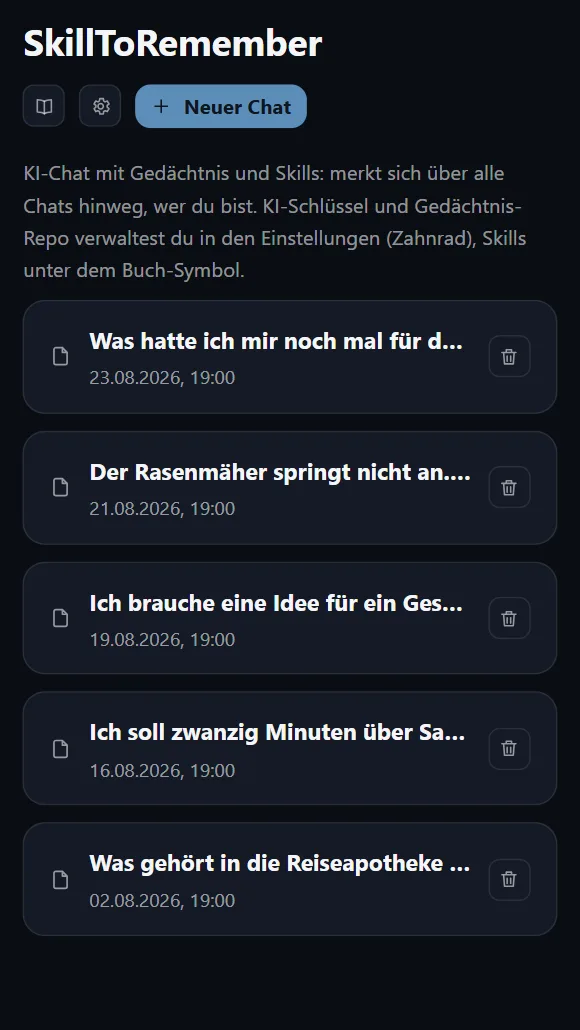
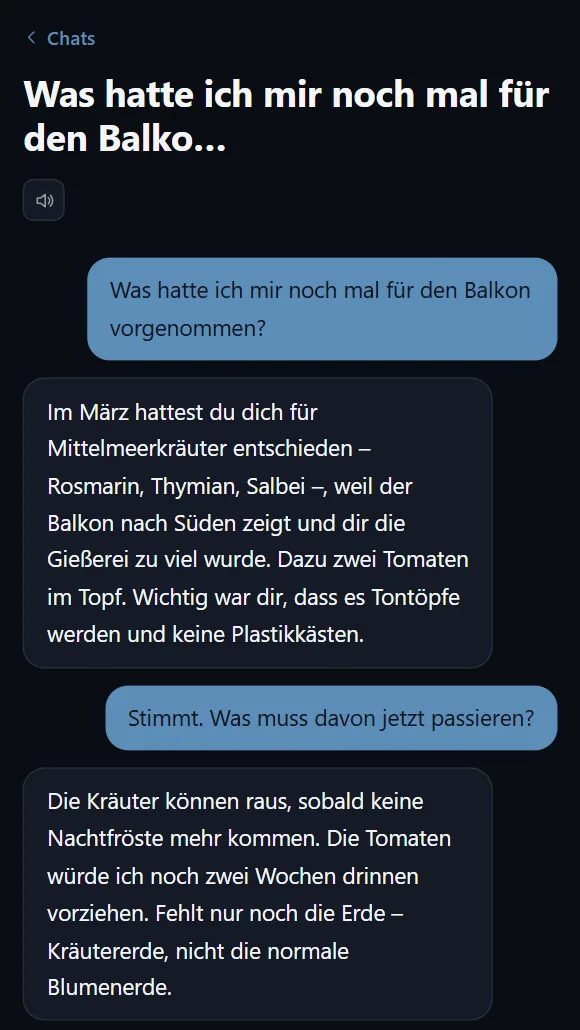
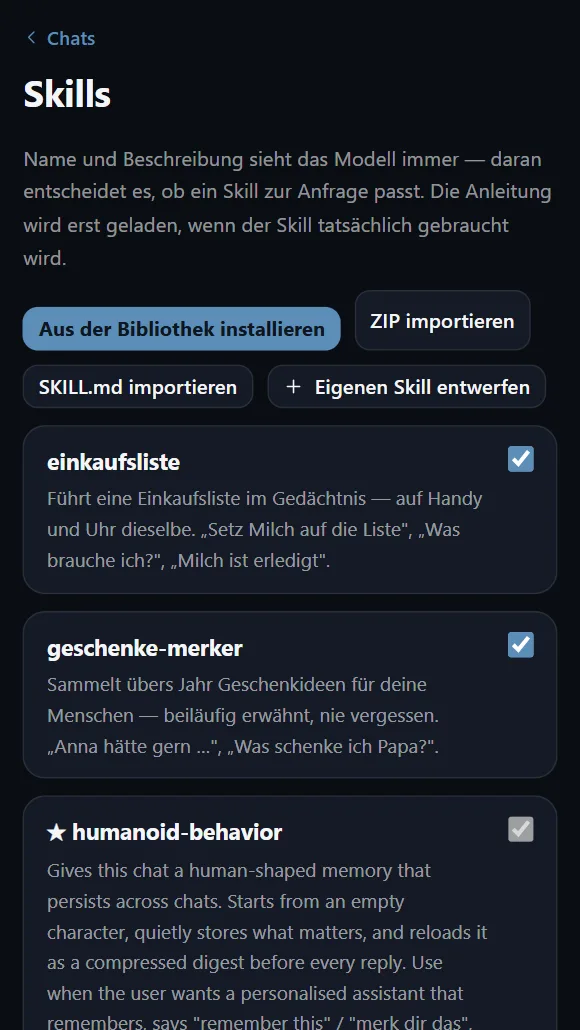
Die Bilder zeigen die Web-Version im Portal; auf Android sieht die App bis auf die Systemleisten genauso aus.
Was die App kann
Das Herzstück von SkillToRemember ist sein Gedächtnis: Die App merkt sich über Chats hinweg, was zählt – Vorlieben, Namen, Entscheidungen, Erinnerungen – und lädt diesen Stand automatisch vor jede Antwort. Was du der KI heute erzählst, weiß sie auch nächste Woche noch, egal ob du am Handy tippst oder mit der Uhr sprichst. So wird aus einem austauschbaren Chatbot ein persönlicher Assistent, der mit jedem Gespräch dazulernt.
Gespeichert wird dabei nicht das Gesprächsprotokoll, sondern destillierte Fakten, gefiltert nach Wichtigkeit – abgelegt in einem privaten GitHub-Repo, das ausschließlich dir gehört. Die App committet und pusht dorthin bei jeder neuen Erinnerung; kein fremder Dienst liest mit.
Der Chat läuft mit deinem eigenen Anthropic- oder OpenAI-API-Key.
Wer mag, kann der KI zusätzlich eigene Skills mitgeben –
wiederverwendbare Anleitungen als SKILL.md, einzeln oder
als ZIP importierbar, die der Chat bei Bedarf selbst nachlädt. Das
ist optional; fertige Skills zum Ausprobieren stehen unten in der
Skill-Bibliothek.
Websuche, Standort, Termine & E-Mail
Der Chat kennt Datum und Uhrzeit deines Geräts und nutzt das fürs Gedächtnis: Sagst du „erinnere mich am …", speichert die KI den Wunsch mit Datum – und spricht dich zu Gesprächsbeginn von selbst darauf an, sobald es so weit ist.
Zwei Funktionen sind bewusst abschaltbar und ab Werk aus:
Websuche (nur mit Anthropic-Modellen): Auf Wunsch sucht die KI aktuelle Informationen im Netz und nennt die Quellen unter der Antwort. Das kostet beim KI-Anbieter extra – rund 0,01 $ pro Suche zusätzlich zu den normalen Token-Kosten. Die App weist beim Einschalten darauf hin und rechnet die Suchen in ihren Kostenzähler mit ein.
Standort: Ein Werkzeug, mit dem die KI den ungefähren Aufenthaltsort ermitteln kann – für „Wo bin ich?", Fragen zur Umgebung oder, zusammen mit der Websuche, das lokale Wetter. Der Standort verlässt das Gerät nur, wenn das Modell ihn für eine Antwort tatsächlich abruft.
Termine und E-Mails übergibt die App an deine System-Apps: „Trag das in meinen Kalender ein" öffnet die Kalender-App mit fertig ausgefülltem Termin, „Schreib eine E-Mail an …" deine Standard-Mail-App mit fertigem Entwurf. Gespeichert oder gesendet wird dabei nie automatisch – den letzten Tipp machst immer du.
Skill-Bibliothek
Fertige Skills zum Nachrüsten – alle bauen auf dem Gedächtnis auf. Gewünschte ZIP herunterladen und in der App über Skills → „ZIP importieren" einspielen:
Vergissmeinnicht – die Merkhilfe für den Alltag: Ablageorte, Geburtstage, Zusagen und offene Erinnerungen, strukturiert gespeichert und auf Zuruf wiedergefunden („Wo habe ich …?", „Wann hat … Geburtstag?").
Einkaufsliste – eine Liste im Gedächtnis, auf Handy und Uhr dieselbe: unterwegs diktieren, im Laden abfragen, per Zuruf abhaken.
Tagesrückblick – kurzes Abendritual: erzählen, wie der Tag war; später Wochen- und Monatsrückblicke mit Mustern.
Geschenke-Merker – sammelt übers Jahr beiläufig erwähnte Geschenkideen pro Person und holt sie zum Anlass wieder hervor.
Alles auf einmal gibt es als alle-skills.zip; neue Skills erscheinen laufend im Skill-Repository.
So funktioniert es
Drei Schritte
API-Key hinterlegen (Anthropic oder OpenAI).
Privates GitHub-Repo fürs Gedächtnis verbinden – das Herzstück; die App erklärt die Einrichtung Schritt für Schritt.
Loschatten – die App merkt sich von selbst, was zählt.
Voraussetzungen
Das Gedächtnis funktioniert wahlweise rein lokal auf dem Handy (ein Knopf in den Einstellungen, kein Konto nötig — dann aber ohne Uhr-Abgleich und ohne Backup) oder, empfohlen, mit einem leeren, privaten GitHub-Repo und einem Personal Access Token (Berechtigung „Contents: Read and write" auf genau dieses Repo). Ein lokales Gedächtnis lässt sich später jederzeit in ein Repo übernehmen — nichts geht dabei verloren. Die App wird als APK installiert; dafür muss in den Android-Einstellungen die Installation aus unbekannten Quellen erlaubt sein. Der Quellcode liegt offen im GitHub-Repository.
Was sie kostet
Nichts – keine Werbung, kein Abo, kein Tracking. Kosten entstehen nur beim KI-Anbieter deines API-Schlüssels, und zwar nur für das, was du tatsächlich chattest.
Auf der Smartwatch (Wear OS)
SkillToRemember gibt es auch fürs Handgelenk – als reinen Sprach-Client für Wear-OS-Uhren (ab Wear OS 3, z. B. Galaxy Watch 4): aufs Mikrofon tippen, sprechen, die Antwort wird vorgelesen, danach hört die Uhr automatisch wieder zu. Antworten kommen bewusst knapp; mehr Details nennt die KI auf Nachfrage. Die Uhr nutzt dasselbe Gedächtnis wie das Handy – was du ihr erzählst, weiß auch der Chat am Handy, und das Gespräch vom Handgelenk taucht dort als ganz normaler Chat auf. Auch Websuche und Standort stehen auf der Uhr zur Verfügung, sobald sie am Handy aktiviert und die Einstellungen übertragen sind; Termin- und E-Mail-Wünsche merkt sich die KI am Handgelenk als Erinnerung, die du am Handy umsetzt.
Eingetippt wird auf der Uhr nichts: In der Handy-App überträgt „Einstellungen an die Uhr senden" API-Key, Gedächtnis-Zugang und Stimm-Einstellungen verschlüsselt per Bluetooth – ausschließlich an die SkillToRemember-App mit derselben Signatur.
Installation auf der Uhr (einmalig, per adb)
Auf der Uhr die Entwickleroptionen freischalten (fünfmal auf die Softwareversion tippen) und „Drahtloses Debugging" aktivieren. Uhr und PC müssen im selben WLAN sein.
Am PC Googles Platform-Tools (adb) entpacken und die skilltoremember-wear.apk herunterladen – die Release-Variante, nur sie trägt die passende Signatur für die Einstellungs-Übernahme.
Koppeln und installieren: adb pair IP:Port mit
dem Code von der Uhr, dann adb connect IP:Port
und adb install -r skilltoremember-wear.apk.
Uhr-App öffnen, am Handy „Einstellungen an die Uhr senden" – fertig. Danach das Debugging auf der Uhr wieder ausschalten (spart Akku).
Die ausführliche Schritt-für-Schritt-Anleitung mit allen Befehlen steht im README des Projekts.
Häufige Fragen
Wandern meine Nachrichten in eine fremde Cloud?
Nachrichten gehen an den KI-Anbieter, dessen Schlüssel du hinterlegt hast – sonst an niemanden. Das Gedächtnis liegt in deinem eigenen privaten GitHub-Repo. AppSonar betreibt keine Reichweitenmessung und wertet nichts aus. Details stehen in der Datenschutzerklärung.
Brauche ich das Gedächtnis-Repo, um die App zu nutzen?
Nein. Das Gedächtnis läuft auf Wunsch rein lokal auf dem Handy – „Ohne GitHub nutzen" in den Einstellungen, fertig. Das Repo bringt zwei Dinge obendrauf: den Abgleich zwischen Handy und Uhr und ein Backup, falls das Handy verloren geht. Die Einrichtung (leeres privates Repo plus Token) dauert nur ein paar Minuten, die App führt dich durch – und ein lokal begonnenes Gedächtnis wird beim Verbinden vollständig übernommen.
Gibt es die App auch für das iPhone?
Nein, SkillToRemember läuft auf Android. Eine iOS-Variante wird hier nicht angeboten.
Warum warnt mein Handy bei der Installation oder beim Update?
Weil die App nicht aus dem Play Store kommt, sondern direkt von GitHub, meldet sich Android an bis zu drei Stellen – das ist normal und kein Zeichen für ein Problem. Der Quellcode ist vollständig offen einsehbar.
1. Erstinstallation: Beim Öffnen der heruntergeladenen APK fragt Android, ob dein Browser Apps installieren darf – einmalig „Von dieser Quelle zulassen". 2. Beim eingebauten Update: Die App lädt neue Versionen selbst und übergibt sie dem Installer. Dafür fragt Android einmalig, ob SkillToRemember Apps installieren darf – auch hier „Zulassen" (manche Hersteller, etwa Xiaomi, zeigen dazu einen eigenen, dramatisch klingenden Warndialog). 3. Google Play Protect kann „Schädliche App blockiert" anzeigen, weil die App dem Play Store unbekannt ist und sich selbst aktualisiert. Der Weiter-Knopf ist dort etwas versteckt: erst auf „Weitere Informationen" bzw. „Weitere Details" tippen, dann erscheint „Trotzdem installieren".
Zuletzt aktualisiert: